

1. Creazione degli accounts
Dopo aver fatto accesso con le credenziali lasciate dal nostro tecnico, cliccando questa icona  troverete il manuale utente con tutte le informazioni del programma.
troverete il manuale utente con tutte le informazioni del programma.PhoneLog Browser consente la creazione di diversi account, indipendentemente dal numero di licenze a disposizione. Infatti Il numero di licenze disponibili definisce quanti account possono lavorare contemporaneamente, mentre Phonelog consente la creazione di account illimitati, collegati alle stesse licenze. Questa infrastruttura browser consente la collaborazione, condivisione di casi con uno o più account o gruppi di lavoro.
Ogni account può essere definito da uno o più ruoli. Abbiamo creato 6 tipologie di ruoli:
- il ruolo di “Admin” è stato pensato per le persone che sono incaricate della completa gestione del sistema e per questo ha accesso a tutte le aree del programma, casi compresi
- il ruolo di “Program Settings Admin” consente di accedere all’area dedicata per la gestione del programma, come la creazione degli account, della licenza, gli importatori, le entità, la cartografia e il servizio celle.
- il ruolo di “Cell Service Admin” invece dà accesso solo all’area per importare le liste delle celle telefoniche, i log di BTS Tracker; oltre alla possibilità di eseguire ricerche di celle telefoniche presenti all’interno database
- il ruolo di “Cell Service” può eseguire ricerche nelle liste delle celle telefoniche e log di BTS Tracker presenti all’interno database e importate solamente dal “Cell Service Admin”
- il ruolo di “Log Admin” consente di controllare e verificare l’attività di log eseguite dai vari account con il programma.
- il ruolo di “Investigatore”, di solito, se non diversamente specificato, è assegnato come impostazione predefinita a tutti gli account. Questo ruolo permette infatti l’utilizzo di tutte le funzionalità dalla creazione dei casi, dall’analisi e dall’esportazione dei risultati.
Ogni ruolo può essere assegnato a più di un account. Ed un singolo account può avere una combinazione di diversi ruoli disponibili.
Ogni utente può accedere al proprio account tramite il browser che preferisce (Google o Microsoft Edge), collegandosi al server in cui il programma è installato e utilizzando l’indirizzo e-mail e una password eventualmente via e-mail o fornita dall’Amministratore in quanto creata manualmente.
Entrando nell’area “Admin” o “Program Setting Admin”  è possibile accedere a quest’area dedicata alla gestione del programma.
è possibile accedere a quest’area dedicata alla gestione del programma.
La prima visualizzazione mostra le statistiche su una timeline delle attività svolte dagli account collegati alla licenza. Inoltre presenta un riepilogo degli account creati fino a questo momento, i gruppi, i casi e la possibilità di esportare un report che quantifica i casi creati e il periodo di riferimento.
Mentre sotto abbiamo l’indicazione della versione in uso.
Nell’area a sinistra dell’interfaccia troviamo il menù suddiviso in aree.
Utenti
Partendo dalla prima sezione chiamata “Utenti”, è possibile visualizzare tutti gli account che sono stati creati finora e crearne di nuovi. Utilizzando “Crea un nuovo utente” sarà possibile creare un utente alla volta. Per ogni utente sarà necessario impostare l’email, che sarà, in fase di accesso, lo username dell’account. Invece sono opzionali le informazioni del nome, cognome, titolo e descrizione. È possibile impostare già il ruolo che avrà l’account selezionandolo dal menù a tendina. A parte l’indirizzo e-mail, tutte le informazioni aggiunte all’account possono essere modificate in un secondo momento.
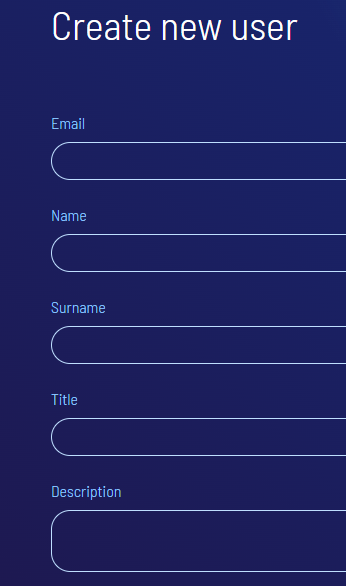
Attenzione! Se al momento dell’installazione del programma, è stato configurato l’SMTP (Internet Protocol per l’invio e la ricezione dell’email) il nuovo account, quando abilitato, riceverà via email la password per accedere al proprio account. Se l’SMTP non è stato configurato, l’amministratore deve impostare manualmente la password, per ogni account dall’area “Modifica”.
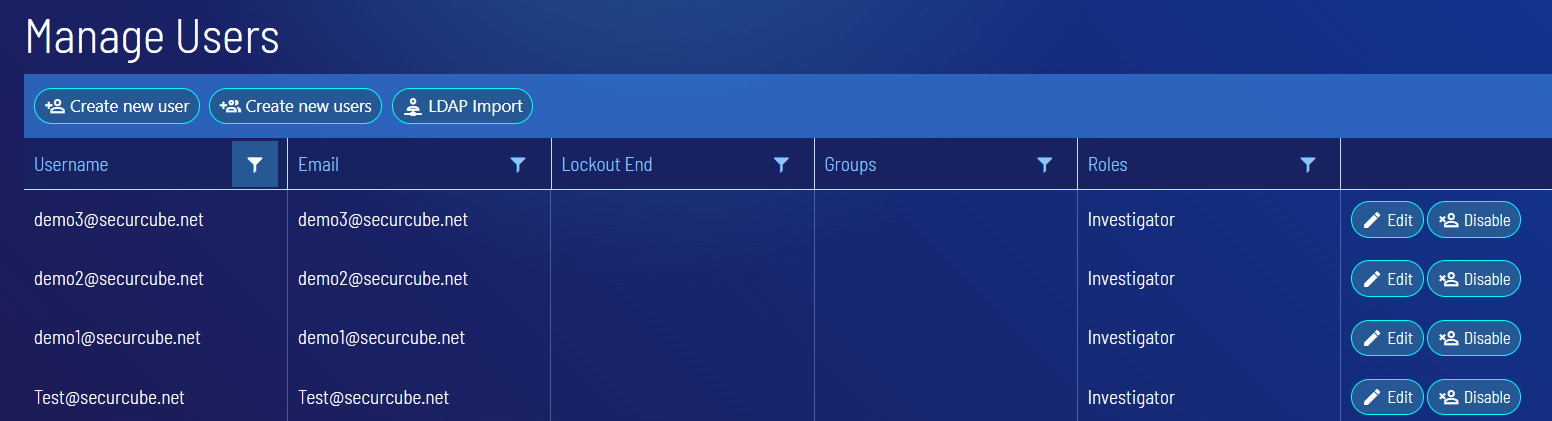
Salvando il nuovo account, si verrà reindirizzati all’elenco principale degli utenti, in cui l’account appena creato sarà il primo della lista. Ora è necessario “Abilitarlo” per consentire all’utente di accedere alla piattaforma. In qualsiasi momento, l’Admin e il Program Settings Admin possono decidere di “Disabilitare” gli account abilitati cliccando sul pulsante dedicato.
E’ possibile creare in blocco una serie di nuovi utenti, in questo caso utilizzando l’opzione: “Crea nuovi utenti”. Anche per la creazione di più utenti è richiesto semplicemente l’indirizzo email, la password da applicare e comunicare agli utenti, ed eventualmente aggiungere il titolo, il cognome e nome. Anche in questo caso, le altre informazioni non sono obbligatorie e modificabili in un secondo momento. Sotto la lista è possibile definire il gruppo di appartenenza (opzionale), il ruolo, e l’attivazione dell’account.

L’ultima opzione per la creazione di nuovi account disponibile è l’importazione di gruppi e account direttamente dall’active directory presente nel server. In questo caso sarà necessario utilizzare l’opzione “Importa da LDAP”. Attenzione che questa opzione è disponibile solo per Server con sistema operativo Windows.
Tornado alla lista che presenta tutti gli account creati, per ognuno di questi possiamo leggere lo username, l’email, se appartiene ad un gruppo ed il ruolo assegnato. Ogni colonna è filtrabile utilizzando l’icona conica presente nell’intestazione delle tabella. Mentre l’ultima colonna permette di modificare i dati dell’account e di abilitare o disabilitare l’account di riferimento.
Area di modifica degli account
L’area di modifica account permette di cambiare o impostare la password dell’account (la password deve essere complessa e deve includere almeno 8 caratteri di lunghezza, maiuscole e minuscole, numeri, caratteri speciali). Aggiungere o modificare il titolo, cognome, nome e descrizione.
Inoltre è possibile aggiungere all’account dei casi e decidere le autorizzazioni all’interno di questo caso tra: esportare, modificare, importare, condividere il caso con altri account (Manage Users), verificare le attività effettuate all’interno del caso (Log Viewer) come un ruolo di Log Admin, cancellare, o aggiungere tutte le autorizzazioni. O eventualmente rimuoverlo cliccando l’icona del cestino accanto al nome del caso.
Si può aggiungere l’account ad un gruppo, questo consentirà la possibilità di visualizzare i casi condivisi con il gruppo e di acquisire i ruoli del gruppo.
Infine è possibile modificare il ruolo assegnato. Se non viene assegnato nessun ruolo l’account potrà solamente accedere, eventualmente visualizzare i casi già creati o condivisi con lui, in base alle autorizzazione ottenute.
Gruppi
Quest’area permette di creare dei gruppi di lavoro al fine di assegnare determinati casi ed investigazioni al gruppo di riferimento. Aprendo quest’area è possibile vedere la lista dei gruppi creati, verificare se sono abilitati o meno, modificarli o cancellarli.
Per creare un nuovo gruppo, come per gli account, basta cliccare sul pulsante dedicato sopra la lista. Per la creazione di un nuovo gruppo è necessario solo impostare il nome, un’eventuale descrizione e decidere se abilitarlo. L’altra opzione di creazione dei gruppi, come per account, è tramite l’active directory presente nel server, utilizzando il bottone dedicato “Importa da LDAP”.
Una volta salvato il nuovo gruppo, si viene reindirizzati all’elenco dei principale in cui è possibile modificarlo tramite l’area di “Modifica”. In quest’area è possibile modificare il nome, disabilitare o abilitare il gruppo e aggiungere una descrizione. Inoltre è possibile:
- Aggiungere un caso al gruppo, scrivendo il nome di questo nell’area del filtro. Per ogni caso aggiunto è possibile definire le autorizzazioni del gruppo all’interno del caso tra: esportare, modificare, importare, condividere il caso con altri account (Manage Users), verificare le attività effettuate all’interno del caso (Log Viewer), cancellare, o aggiungere tutte le autorizzazioni. O eventualmente rimuoverlo cliccando l’icona del cestino accanto al nome del caso.
- Aggiungere degli utenti al gruppo. Oppure rimuoverli cliccando l’icona del cestino.
- Aggiungere e/o rimuovere un ruolo al gruppo. Se non specificato, ogni account manterrà il ruolo assegnato, se specificato i vari account otterranno tutti lo stesso ruolo, nonostante quanto impostato nella creazione dell’account.
Ruoli
Quest’area riassume i ruoli disponibili e non è possibile creare nuovi ruoli.
Per ogni ruolo, aprendo l’area di “Modifica”, è possibile:
- Aggiungere e/o rimuovere gruppi al ruolo selezionato.
- Aggiungere e/o rimuovere un utente al ruolo selezionato.
Casi
Nella sezione casi è possibile visualizzare l’elenco dei casi che sono stati creati finora, l’ID, il nome del caso e la data dell’ultimo aggiornamento, oltre alla possibilità di modifica anche quella di blocco del caso in modalità “solo lettura”. Aprendo l’area di modifica è possibile:
- Aggiungere uno o più utenti al caso definendo anche le autorizzazioni all’interno del caso. O rimuovere un utente al caso di interesse.
- Aggiungere uno o più gruppi al caso definendo anche le autorizzazioni all’interno del caso. O rimuovere i gruppi al caso di interesse.
Monitorare gli utenti connessi
In questa sezione è possibile visualizzare gli utenti che stanno utilizzando il programma e di conseguenza la licenza, la sessione e la data e l’ora di accesso. Da questa panoramica è possibile disconnettere temporaneamente gli utenti che potrebbero aver dimenticato la sessione aperta per liberare la licenza ad altri account che necessitano l’uso di questa, facendo clic sull’icona rossa sull’ultima colonna della tabella.
Inoltre sopra la tabella, il programma ci ricorda quante licenze sono state acquistate e quindi quanti utenti possono lavorare simultaneamente (1 licenza significa che solo un utente alla volta può utilizzare il programma; 99 licenze significa 99 utenti possono lavorare simultaneamente). Per questo motivo è possibile scollegare automaticamente un account dopo un determinato tempo di inattività, tramite il bottone ”La sessione scade dopo 5 minuti di inattività”, aprendolo è possibile definire la tempistica, in minuti.
2. Cartografia
Se non già effettuato in fase di installazione, crea un account in Mapbox api key ottieni l’API key e all’interno dell’area Mappe -> Cartografia applica l’API key di MapBox nell’area di riferimento.
MapBox acconsente all’uso della visualizzazione di mappe 3D. In alternativa, è possibile impostare il proprio server personalizzato, ad esempio se la macchina in cui è installata il programma è offline. Tramite “server personalizzato di mappe” è possibile scrivere o definire l’API. In caso di mappe offline suggeriamo l’uso del server Maptiler.

3. Servizi di geolocalizzazione
Questa funzionalità consente di abilitare e/o disabilitare e organizzare i servizi di geolocalizzazione (impostati in chiavi API) in base alle preferenze. Selezionando e trascinando i provider verso l’alto o verso il basso si crea un elenco gerarchico che il programma rispetterà nel momento in cui gli verrà richiesto di geolocalizzare le celle telefoniche. Questa selezione e questi provider abilitati verranno utilizzati all’interno dei casi per calcolare la posizione delle celle in caso di dati mancanti.
Consigliamo di impostare i servizi come mostrato di seguito: questa configurazione consente di utilizzare come primo servizio di geolocalizzazione i dati interni del database, ossia i dati presenti nei tabulati telefonici e come seconda opzione, nel caso in cui il primo fallisca, di utilizzare i dati del Servizio Celle.

Per utilizzare gli altri servizi è necessario impostare le API keys nell’area dedicata: Mappe -> Api Keys.
4. Caricamento lista celle telefoniche
CELL SERVICE è una funzionalità importante che l’Admin, Program Settings Admin e Cell Service Admin devono gestire a beneficio di ogni account correlato alla licenza.
Quest’area è utile per importare tutte le liste delle celle telefoniche fornite dai diversi operatori telefonici al fine di creare un database con lo storico delle informazioni e posizioni delle celle telefoniche. Inoltre è possibile importare i log ottenuti da BTS Tracker in modo da poter confrontare le coperture teoriche e quelle reali misurate.
Suggeriamo di mantenere aggiornato l’elenco, richiedendo e importando sempre nuove liste di celle telefoniche. Inoltre consigliamo anche di importare i log di BTS Tracker (modulo hardware per la misurazione in tempo reale della copertura delle celle telefoniche) per visualizzare e comparare la copertura reale misurata delle celle. Attraverso i dati presenti nel Servizio Celle, PhoneLog geolocalizza ogni cella fornendo il dato corretto a secondo del periodo di riferimento.

File importati
L’area di “File importati” del Servizio celle visualizza tutte le liste celle importate finora.
Per caricare nuovi dati, come per l’importazione dei file in un caso, è possibile utilizzare il pulsante “Carica file” oppure trascinare e rilasciare i file di interesse o la cartella zippata, in questa interfaccia.
NOTA BENE: prima di procedere con l’importazione dei file è NECESSARIO inserire il periodo di riferimento del file/dei file/della cartella zippata. Questo permetterà di geolocalizzare le celle nei casi, con il periodo di riferimento corretto.
Una volta importato, il file apparirà nell’elenco in bianco. Se il file non viene riconosciuto questo verrà identificato tramite un’icona arancione ed un alert. In questo caso contattare [email protected] per creare un nuovo importatore per il file non riconosciuto. O creare l’importatore necessario (se il ruolo lo permette).
Per ogni file importato, l’elenco presenta il nome del file, la quantità delle righe importate, la dimensione del file, la data di rilevamento e la data di importazione. Controlla queste informazioni e verifica che siano corrette.
Per ogni file, cliccando sull’ultima icona del foglio con la penna è possibile aprire opzioni aggiuntive come: “Visualizza le righe importate”, “Crea un nuovo importatore” nel caso di file non riconosciuti (e se il ruolo lo consente), oppure “Scarica il file”.
- La sezione “Visualizza righe importate” apre un’anteprima del file per verificare se tutto è stato importato correttamente e completamente nel sistema. L’apertura dell’anteprima potrebbe richiedere del tempo, in base alle dimensioni del file.
- Quando il file appare in arancione e significa che il file non è stato riconosciuto, questa opzione di “Crea un importatore” consente all’utente (se ne ha autorizzazione) di creare un importatore. Eventualmente si può mandare il file a [email protected] per la creazione dell’importatore necessario.
- Oppure usa il “Scarica file” per scaricare il file.
Selezionando uno o più file, la stessa icona ma posizionata nell’intestazione della tabella, apre altre opzioni:
- La possibilità di “reimportare” un file. In genere, utilizziamo questa opzione quando il nuovo importatore è stato creato e importato ed è necessario “reimportare” il file.
- “Elimina” il/i file/i selezionato/i non più di interesse.
- Oppure utilizzare “Imposta data di rilevamento” se la data del file non è corretta o non è stata applicata in fase di importazione.

Tabella di ricerca
La “tabella di ricerca” crea le tabelle delle celle che PhoneLog utilizzerà all’interno di ciascun caso, se necessario, per localizzare i tabulati e le relative celle telefoniche.
Una volta impostato il programma è necessario creare una tabella di ricerca. Consigliamo vivamente di selezionare il “Crea automaticamente una nuova tabella di ricerca dopo aver importato nuovi file”, in questo modo le tabelle saranno sempre aggiornate con i nuovi dati importati e ogni caso potrà usufruire della posizione geografica corretta. Vedi “Servizi di geolocalizzazione” per impostare la geo localizzazione delle celle telefoniche.
